
16°C 29°C
Nova Cantu, PR







Um recurso simples e presente em qualquer smartphone pode salvar vidas. As informações de emergência não são novidade, mas grande parte dos usuários nem sabe que a ferramenta existe.
Ao arrastar a tela de bloqueio de qualquer celular para cima, um botão de emergência aparece. Ao clicar nele, é possível visualizar as informações médicas e contatos de emergência do dono do celular. Isso facilita, como o próprio nome do recurso diz, em situações extremas.
Imagine que você passou mal e desmaiou na rua. Quando alguém for te socorrer, seu celular pode fornecer informações de grande ajuda, como telefone de pessoas confiáveis, tipo sanguíneo e doenças crônicas.
Para isso, porém, é preciso que você adicione essas informações no seu smartphone . O processo é bastante simples e será explicado abaixo.
Os dados cadastrados na ferramenta de emergência podem ser vistos por qualquer pessoa que esteja com o seu celular, sem a necessidade de que ele seja desbloqueado. Por isso, é interessante tomar alguns cuidados.
Na hora de adicionar contatos de emergência, é essencial avisar essas pessoas sobre isso. Assim, caso seu smartphone seja roubado, por exemplo, fica mais difícil desses números serem usados para atitudes maliciosas - como simular um sequestro.
Celulares de fabricantes diferentes têm caminhos diferentes para configurar os dados de emergência. Nos smartphones da Samsung , por exemplo, é preciso ir nos Contatos, depois clicar em Meu perfil e, em seguida, selecionar Informações médicas de emergência.
De modo geral, porém, o Android puro permite que as configurações de emergência sejam adicionadas diretamente através da tela de bloqueio. A maior parte das fabricantes ou segue essa orientação ou mostra o caminho através da tela de bloqueio. Portanto, confira o passo a passo:
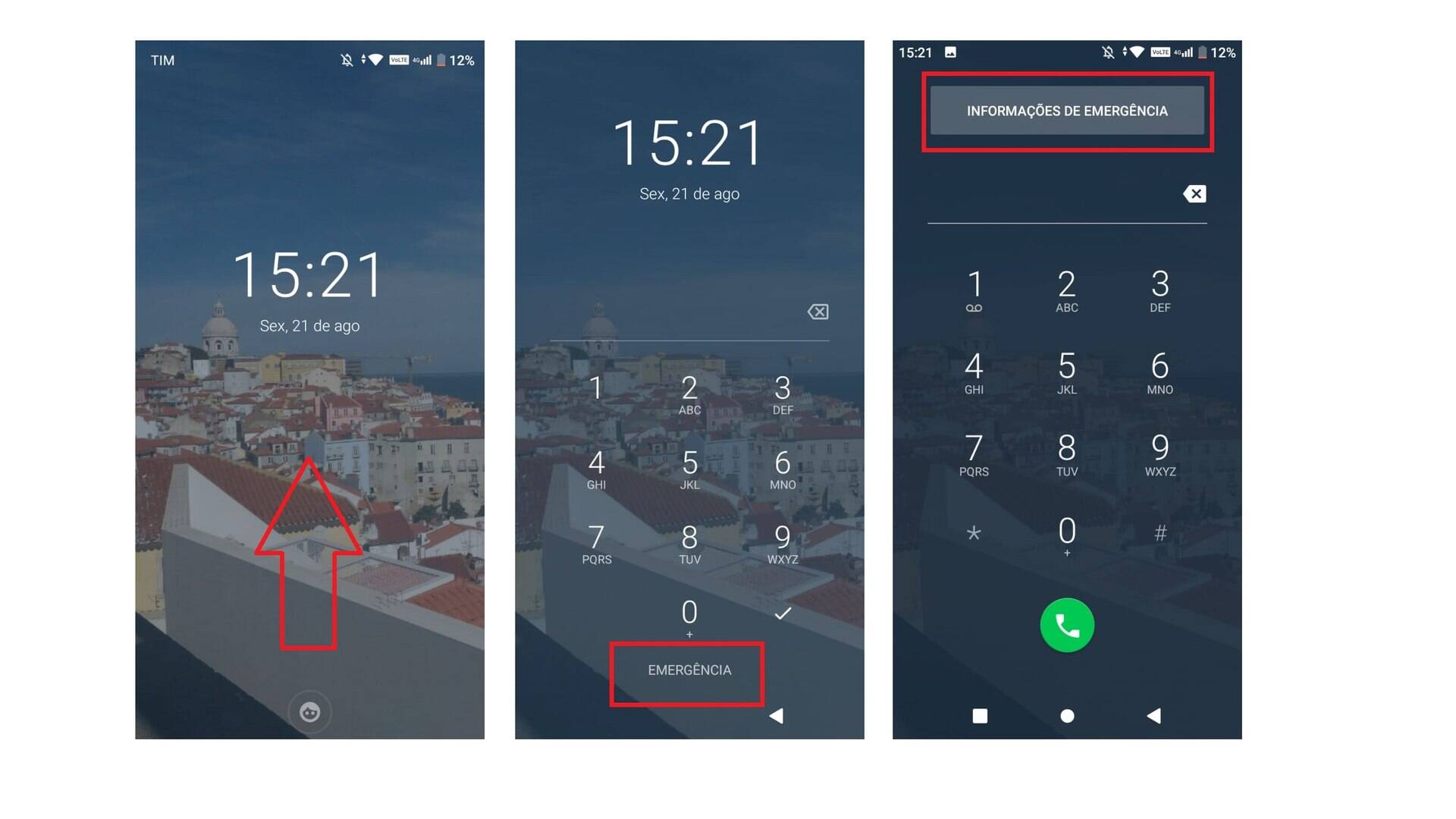
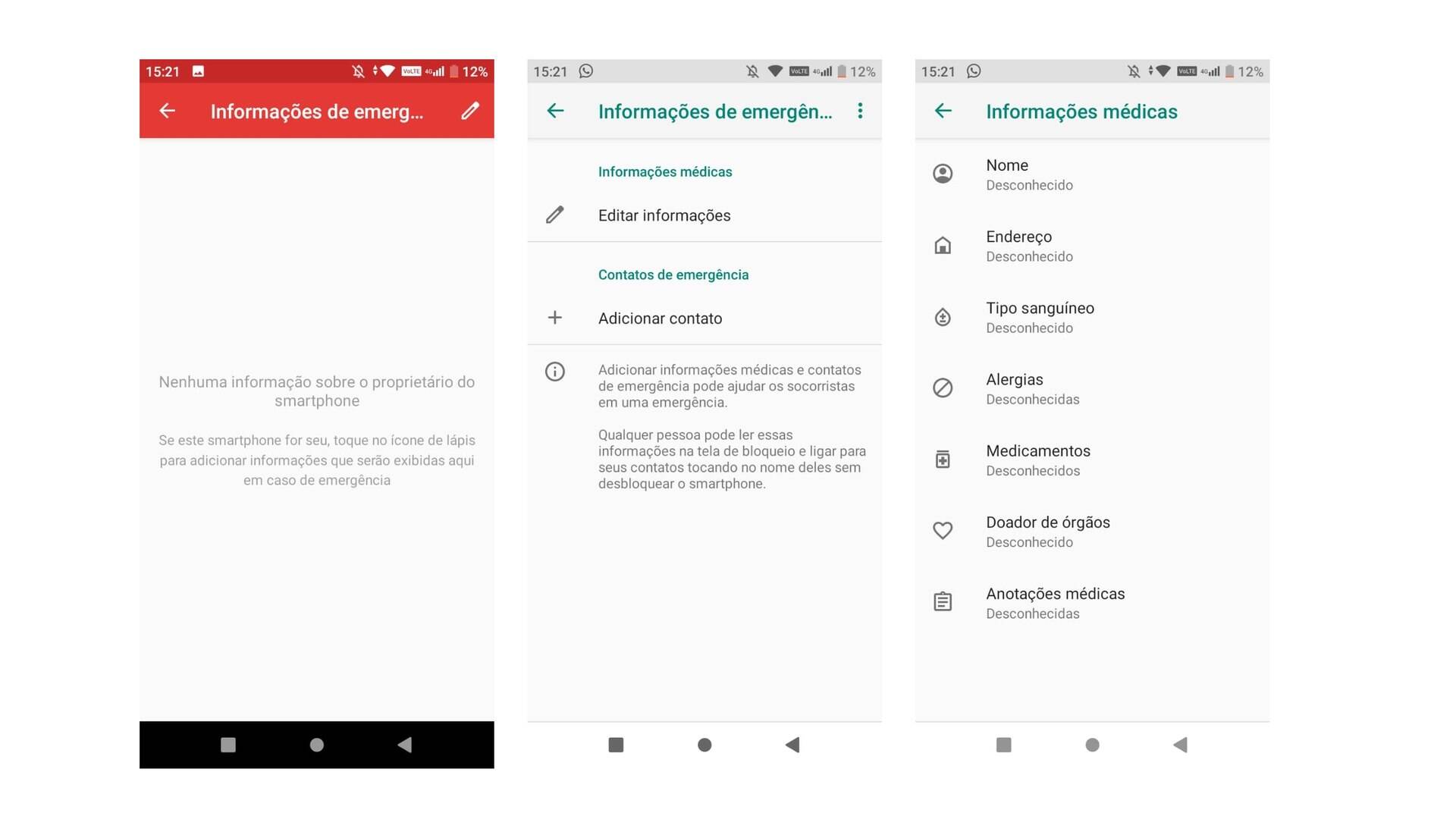
Pronto! Seu celular está pronto para mostrar dados essenciais em uma situação de emergência.
Embora o caminho para encontrar as informações de emergência seja o mesmo do Android (através da tela de bloqueio), os dados de emergência do iPhone só podem ser alterados através das configurações. Veja o passo a passo:
Pronto! Agora seu iPhone está pronto para mostrar suas informações de emergência quando necessário.